音声ファイルを取り込む
このページでは、 GC707 に音声ファイルを取り込む方法を説明します。
取り込みの流れ
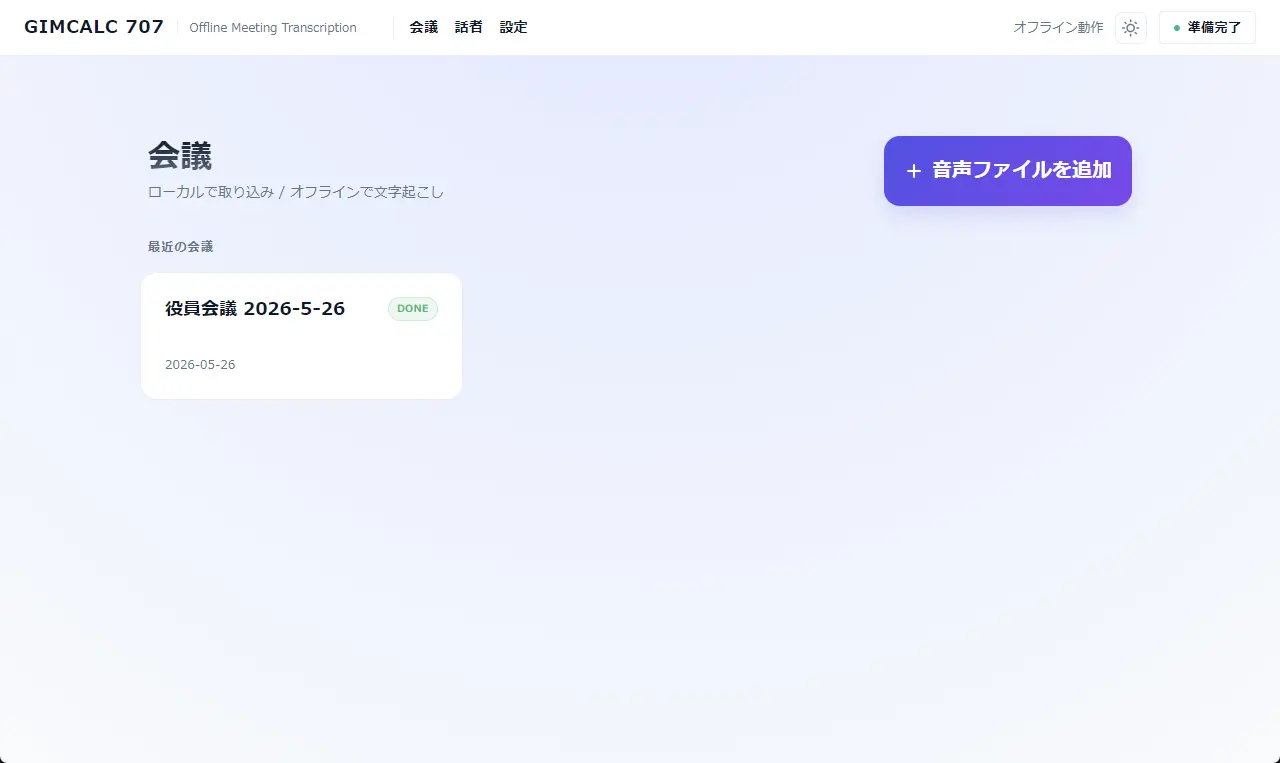
音声ファイルを選択
↓
会議タイトル確認
↓
取り込み開始
↓
文字起こし準備
↓
会議編集画面へ
1. 音声ファイルを追加する
会議一覧画面で:
- 「音声ファイルを追加」
を押します。
または、 ファイルをドラッグ&ドロップできます。
2. 対応ファイル形式
GC707 は以下の形式に対応しています。
- mp3
- wav
- m4a
- mp4
- mov
環境によっては、 一部形式で変換処理が入る場合があります。
3. 会議タイトルを確認する
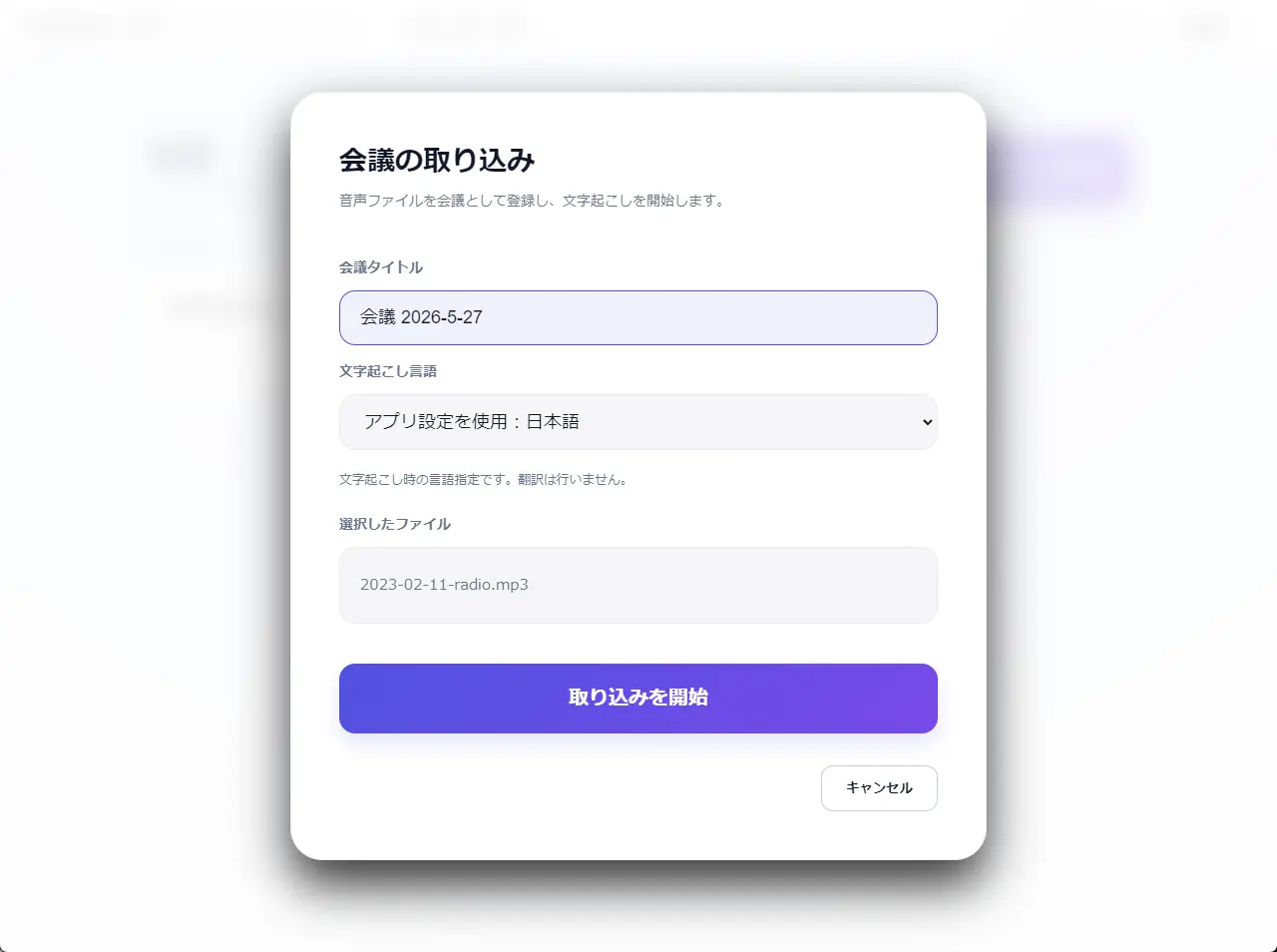
取り込み画面で:
- 会議タイトル
- 日付
- 音声ファイル一覧
を確認します。
タイトルは後から変更できます。
4. 言語を確認する
文字起こし言語を選択します。
推奨:
- 日本語会議 → 日本語
- 英語会議 → 英語
- 不明 → 自動検出
5. 取り込み開始
「取り込み開始」を押すと:
- 会議データ作成
- 音声コピー
- 文字起こし準備
が順番に行われます。
6. 取り込み中の状態
取り込み中は:
- コピー進捗
- 準備状態
- 文字起こし状態
が表示されます。
7. 完了後
完了すると、 自動的に会議編集画面が開きます。
ここで:
- 再生
- 修正
- 話者変更
- 書き出し
を行います。
注意事項
音声ファイルはコピーされます
取り込んだ音声は、 GC707 の管理領域へコピーされます。
元ファイルを削除しても、 GC707 側のデータは残ります。
長時間音声について
長時間音声では:
- 文字起こし時間
- GPU使用量
- メモリ使用量
が増加します。
次へ
編集方法: