GC707 User Manual
GC707 は、
ローカル環境で音声を文字起こしし、 人が高速に整流・修正するための オフライン文字起こしアプリです。
GC707 の目的
GC707 は、 完全自動の議事録生成を目的としていません。
目的は:
AI が出した不完全な文字起こしを、 短時間で実用状態へ整えること
です。
GC707 の特徴
- ローカル環境で動作
- 音声を外部へ送信しない
- 長時間音声に対応
- 会議編集に特化
- 一括置換による高速修正
- キーボード中心操作
- Whisper ベース文字起こし
想定用途
- 会議録
- インタビュー
- 面談記録
- 講演
- 研究記録
- 医療・士業・機密環境
- オフライン環境
基本的な流れ
音声ファイルを追加
↓
文字起こし
↓
会議編集
↓
誤変換修正
↓
一括置換
↓
書き出し
このマニュアルについて
このマニュアルは、 GC707 の利用方法を説明する ユーザー向けドキュメントです。
開発仕様や内部設計ではなく、
- 日常運用
- 編集作業
- 修正操作
- 書き出し
を中心に説明します。
次へ
まずは:
から読み進めてください。
最短の使い方
このページでは、 GC707 の基本操作を 最短手順で説明します。
1. 音声ファイルを追加する
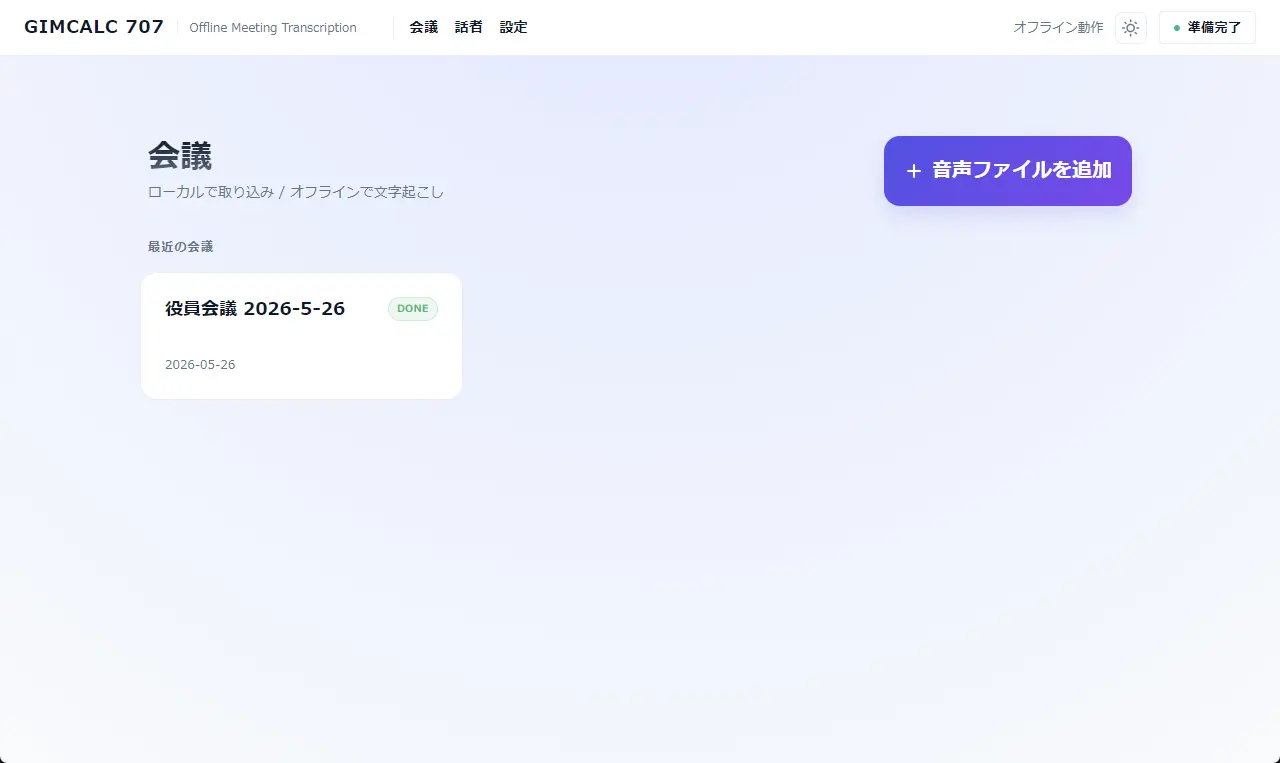
会議一覧画面から:
- 「音声ファイルを追加」
- または「新しい会議」
を選択します。
対応形式:
- mp3
- wav
- m4a
- mp4
- mov
など。
2. 会議情報を確認する
取り込み画面で:
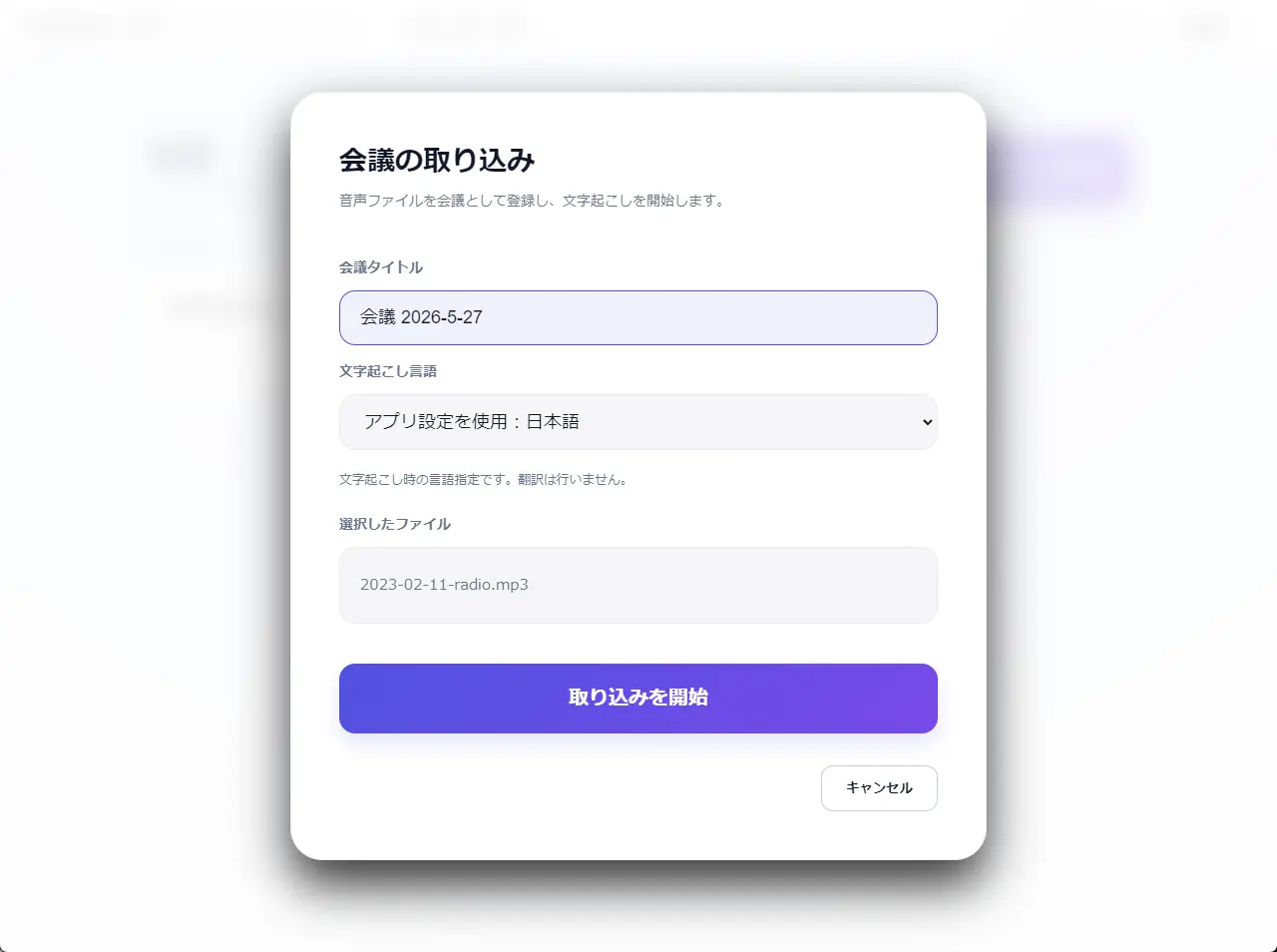
- 会議タイトル
- 言語設定
- 音声ファイル
を確認します。
通常は:
- 言語:日本語
を推奨します。
3. 文字起こしを開始する
「取り込み開始」を押します。
音声長さや PC 性能によって、 処理時間は変わります。
4. 会議編集を開く
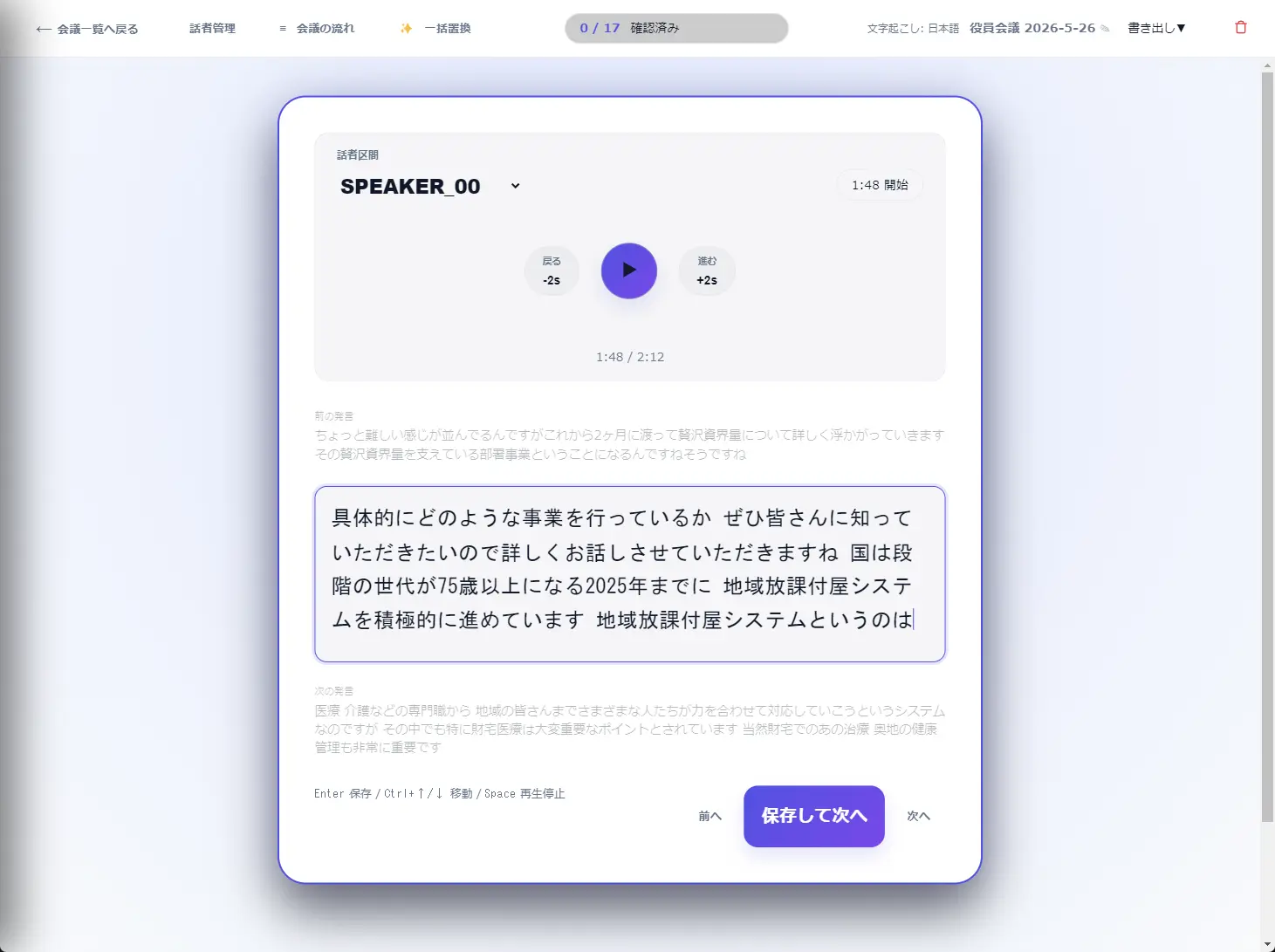
文字起こし完了後、 会議編集画面が開きます。
ここで:
- 再生
- 修正
- 保存
- 話者変更
を行います。
5. 修正する
基本操作:
| 操作 | キー |
|---|---|
| 再生 / 停止 | Space |
| 保存して次へ | Enter |
| 前の発言 | ← |
| 次の発言 | → |
6. 一括置換する
よくある誤変換は、 一括置換でまとめて修正できます。
例:
| 誤変換 | 修正後 |
|---|---|
| 公演会 | 講演会 |
| 移行 | 以降 |
7. 書き出す
編集完了後:
- VTT
- TXT
などで書き出します。
次へ
詳細な取り込み方法:
音声ファイルを取り込む
このページでは、 GC707 に音声ファイルを取り込む方法を説明します。
取り込みの流れ
音声ファイルを選択
↓
会議タイトル確認
↓
取り込み開始
↓
文字起こし準備
↓
会議編集画面へ
1. 音声ファイルを追加する
会議一覧画面で:
- 「音声ファイルを追加」
を押します。
または、 ファイルをドラッグ&ドロップできます。
2. 対応ファイル形式
GC707 は以下の形式に対応しています。
- mp3
- wav
- m4a
- mp4
- mov
環境によっては、 一部形式で変換処理が入る場合があります。
3. 会議タイトルを確認する
取り込み画面で:
- 会議タイトル
- 日付
- 音声ファイル一覧
を確認します。
タイトルは後から変更できます。
4. 言語を確認する
文字起こし言語を選択します。
推奨:
- 日本語会議 → 日本語
- 英語会議 → 英語
- 不明 → 自動検出
5. 取り込み開始
「取り込み開始」を押すと:
- 会議データ作成
- 音声コピー
- 文字起こし準備
が順番に行われます。
6. 取り込み中の状態
取り込み中は:
- コピー進捗
- 準備状態
- 文字起こし状態
が表示されます。
7. 完了後
完了すると、 自動的に会議編集画面が開きます。
ここで:
- 再生
- 修正
- 話者変更
- 書き出し
を行います。
注意事項
音声ファイルはコピーされます
取り込んだ音声は、 GC707 の管理領域へコピーされます。
元ファイルを削除しても、 GC707 側のデータは残ります。
長時間音声について
長時間音声では:
- 文字起こし時間
- GPU使用量
- メモリ使用量
が増加します。
次へ
編集方法:
会議一覧を使う
このページでは、 GC707 の会議一覧画面について説明します。
会議一覧画面とは
会議一覧画面では:
- 会議を開く
- 新しい音声を追加する
- 最近の会議を確認する
ことができます。
新しい会議を作成する
画面上部の:
- 「音声ファイルを追加」
を押します。
または、 音声ファイルをドラッグ&ドロップします。
会議を開く
一覧から会議をクリックすると、 会議編集画面が開きます。
一覧に表示される内容
会議一覧には:
- 会議タイトル
- 日付
- 最終更新日時
などが表示されます。
会議タイトルを変更する
会議編集画面から、 タイトルを変更できます。
変更内容は自動保存されます。
会議を削除する
会議編集画面から:
- 「会議を削除」
を選択すると、 会議データを削除できます。
空の状態
まだ会議がない場合は:
- 「音声ファイルを追加」
- ドラッグ&ドロップ
が表示されます。
注意事項
音声ファイルは内部コピーされます
取り込み時、 GC707 管理領域へ音声ファイルがコピーされます。
元ファイルを移動・削除しても、 GC707 側の会議は保持されます。
次へ
編集方法:
会議を編集する
このページでは、 GC707 の会議編集画面について説明します。
会議編集画面とは
会議編集画面では:
- 音声再生
- テキスト修正
- 話者変更
- 一括置換
- 書き出し
を行います。
GC707 の中心となる画面です。
基本の流れ
再生
↓
確認
↓
修正
↓
保存して次へ
画面構成
会議編集画面は:
- 上部:再生・操作
- 中央:現在の発話
- 右側:会議全体一覧
で構成されています。
再生する
基本操作
| 操作 | キー |
|---|---|
| 再生 / 停止 | Space |
| -2秒 | Ctrl + ← |
| +2秒 | Ctrl + → |
テキストを修正する
中央の入力欄で、 現在の発話を修正します。
保存して次へ
修正後:
- Enter
を押すと:
- 保存
- 次の発話へ移動
が行われます。
前後へ移動する
| 操作 | キー |
|---|---|
| 前の発話 | ← |
| 次の発話 | → |
会議全体を見る
右側の一覧から:
- 現在位置確認
- 任意位置ジャンプ
ができます。
話者を変更する
現在の発話に対して:
- SPEAKER_00
- SPEAKER_01
などの話者ラベルを変更できます。
自動再生
設定によっては:
- 保存
- 次へ移動
- 自動再生
を連続で行えます。
編集のコツ
音を聞きすぎない
完全一致を目指すより:
- 実務で読める
- 意味が通る
ことを優先すると、 高速に整流できます。
一括置換を使う
同じ誤変換を何度も直さず、 後からまとめて置換します。
次へ
話者管理:
話者を管理する
このページでは、 GC707 の話者管理について説明します。
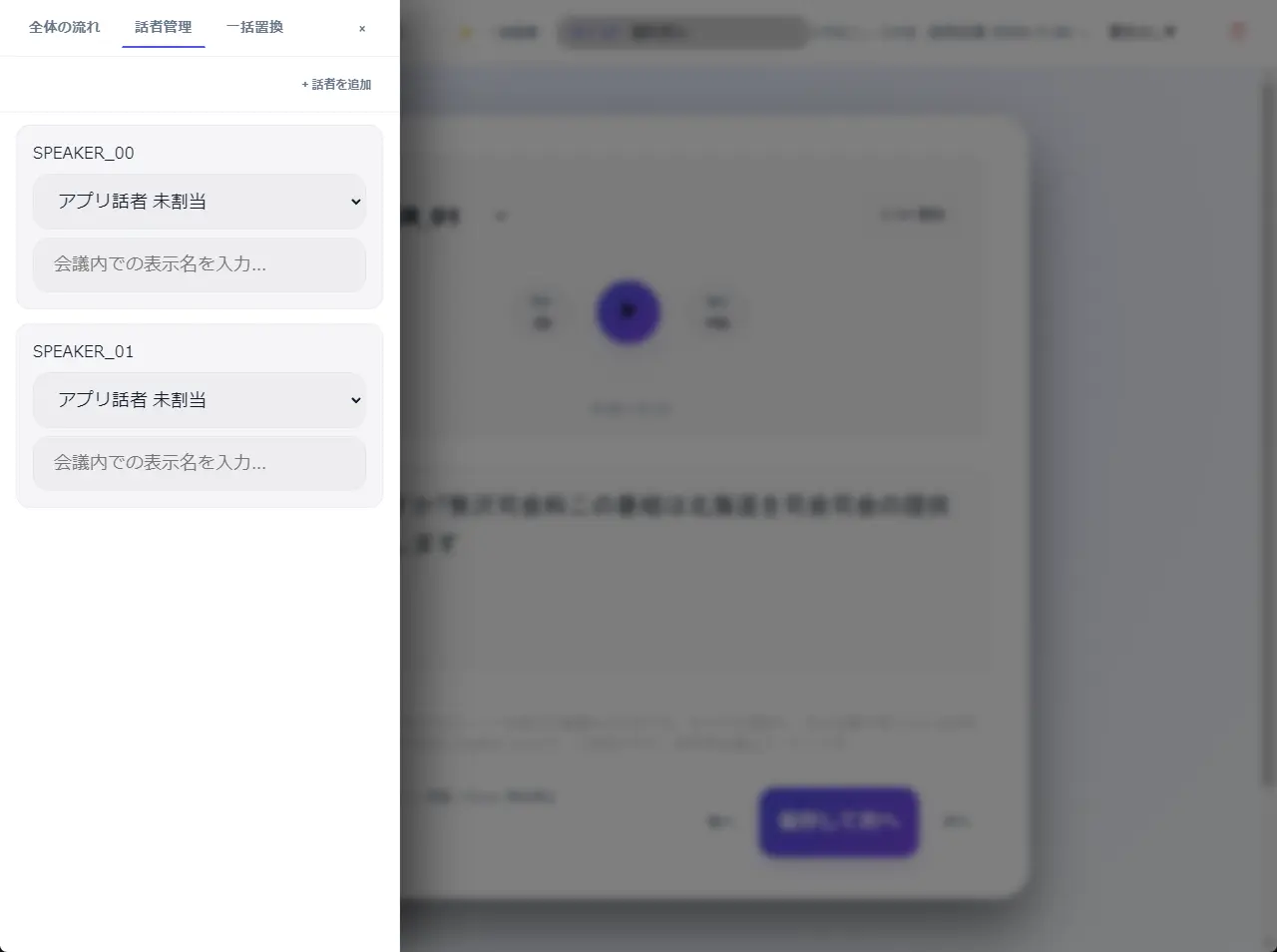
話者管理とは
GC707 では:
- SPEAKER_00
- SPEAKER_01
のようなラベルを、 実際の人物名へ変更できます。
話者管理の種類
GC707 には:
- アプリ全体の話者
- 会議内の話者
があります。
アプリ全体の話者
よく使う人物を、 あらかじめ登録できます。
例:
- 山田
- 鈴木
- 田中
登録できる情報
- 表示名
- 略称
- メモ
など。
会議内の話者
会議編集画面では:
- SPEAKER_00
- SPEAKER_01
に対して、 人物を割り当てられます。
話者を変更する
会議編集画面で:
- 話者ドロップダウン
から変更します。
表示名を使う
話者名を設定すると:
- 発話一覧
- 編集画面
- 書き出し結果
へ反映されます。
話者認識について
GC707 の話者認識は:
- 完全自動
- 完全一致
を保証しません。
必要に応じて、 人が修正する前提です。
運用のコツ
固定メンバーを登録する
固定メンバーを アプリ側へ登録しておくと、 毎回の修正が速くなります。
表記を統一する
例:
- 山田先生
- 山田
- Dr.山田
を統一すると、 後工程が楽になります。
次へ
一括置換:
一括置換で整える
このページでは、 GC707 の一括置換機能について説明します。
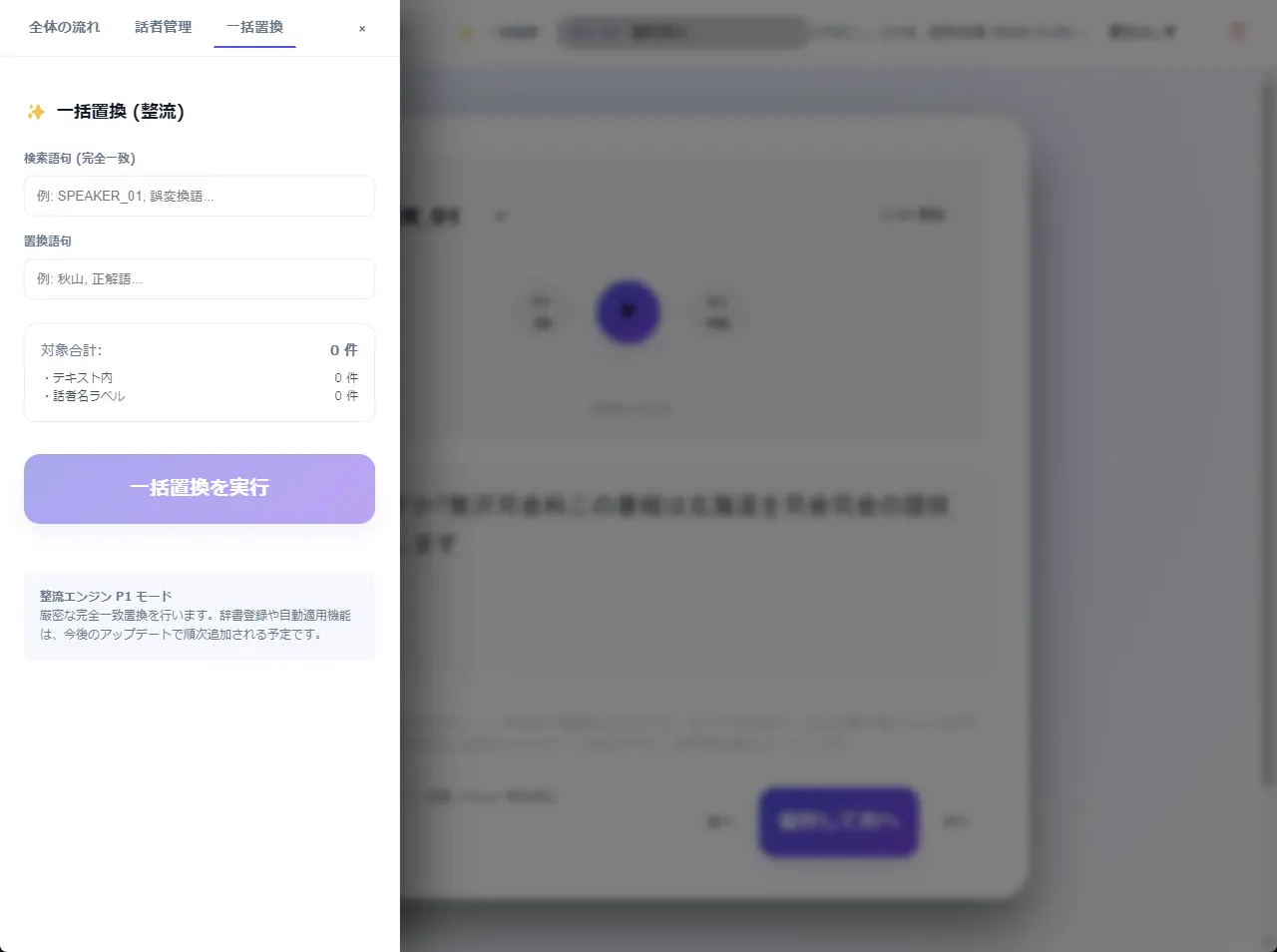
一括置換とは
一括置換では:
- 同じ誤変換
- 同じ表記ゆれ
をまとめて修正できます。
GC707 の重要機能のひとつです。
どんな時に使うか
例:
| 修正前 | 修正後 |
|---|---|
| 公演会 | 講演会 |
| 移行 | 以降 |
| 小林さん | 小林先生 |
一括置換の流れ
誤変換を見つける
↓
検索する
↓
修正後を入力
↓
一括置換
1. 一括置換を開く
会議編集画面から:
- 「一括置換」
を開きます。
2. 置換前を入力する
修正したい語句を入力します。
例:
公演会
3. 置換後を入力する
修正後の語句を入力します。
例:
講演会
4. 件数を確認する
一致した件数が表示されます。
例:
12件ヒット
5. 一括置換を実行する
実行すると、 対象発話がまとめて更新されます。
表記統一に使う
一括置換は:
- 誤変換修正
- 人名統一
- 用語統一
にも利用できます。
運用のコツ
最後にまとめて行う
編集途中ではなく:
- 一通り修正
- 最後に一括置換
の方が効率的です。
固有名詞を優先する
特に:
- 人名
- 医療用語
- 業界用語
を優先すると、 読みやすさが大きく改善します。
注意事項
意図しない置換に注意
同じ文字列が、 別の意味で使われている場合があります。
実行前に件数を確認してください。
次へ
書き出し:
書き出す
このページでは、 GC707 の書き出し機能について説明します。
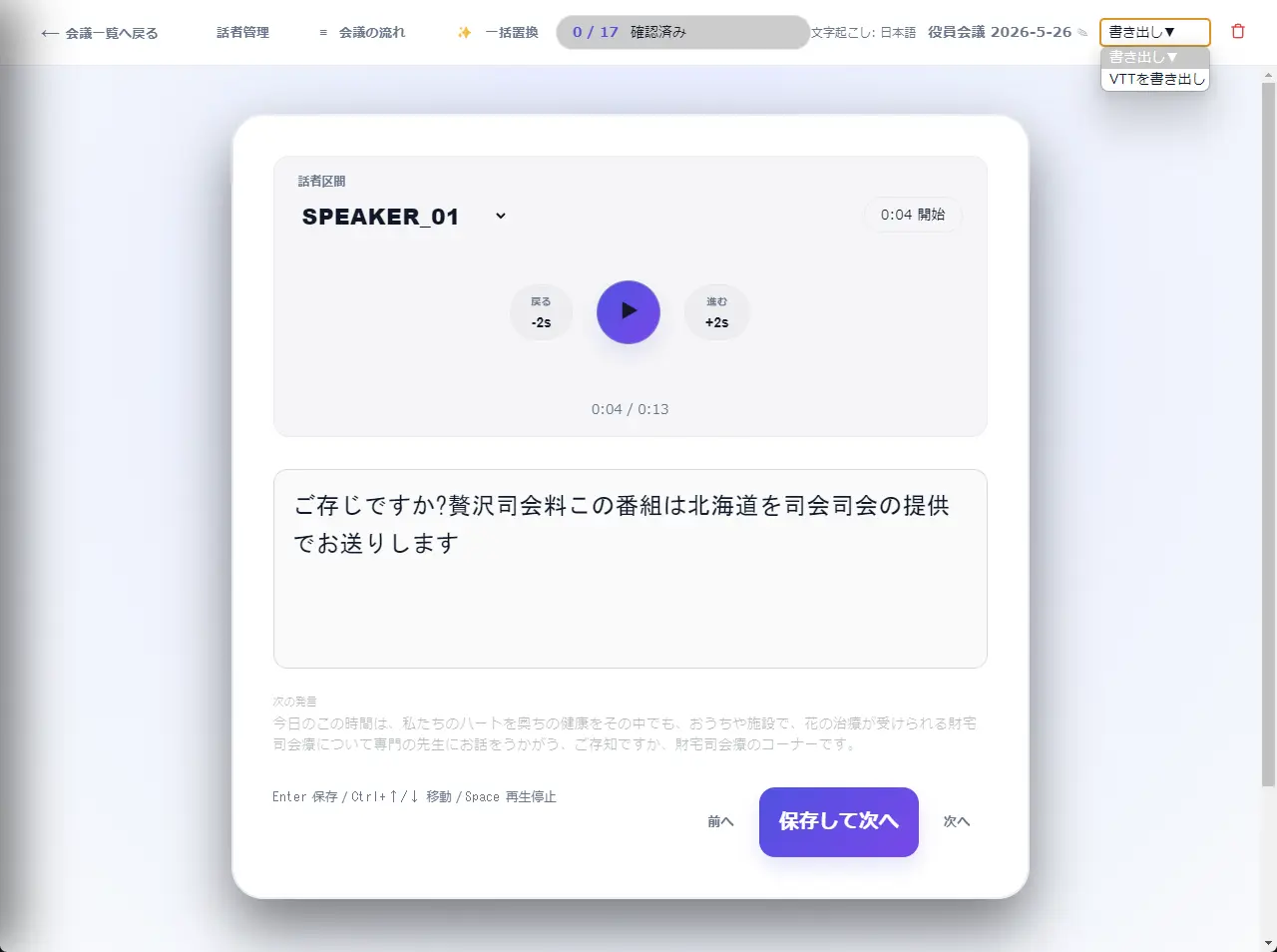
書き出しとは
編集した会議データを:
- テキスト
- 字幕
- 外部利用形式
として保存できます。
書き出しできる形式
GC707 では:
- TXT
- VTT
などへ書き出せます。
TXT 書き出し
TXT は:
- 議事録
- 記録保存
- 社内共有
に向いています。
VTT 書き出し
VTT は:
- 動画字幕
- YouTube
- 動画編集
に利用できます。
書き出しの流れ
会議編集画面
↓
書き出し
↓
形式選択
↓
保存先選択
↓
保存
1. 書き出しを開く
会議編集画面から:
- 「書き出し」
を選択します。
2. 形式を選択する
保存形式を選択します。
例:
- TXT
- VTT
3. 保存先を選択する
PC 上の保存先を選択します。
4. 保存する
保存すると、 ファイルが生成されます。
話者名について
話者名を設定している場合:
- TXT
- VTT
にも反映されます。
編集後の再書き出し
会議を再編集した後、 再度書き出すこともできます。
注意事項
VTT は字幕形式
VTT は:
- 再生時間
- タイムコード
を含む字幕形式です。
通常の文章用途には、 TXT を推奨します。
次へ
設定:
設定
このページでは、 GC707 の設定について説明します。
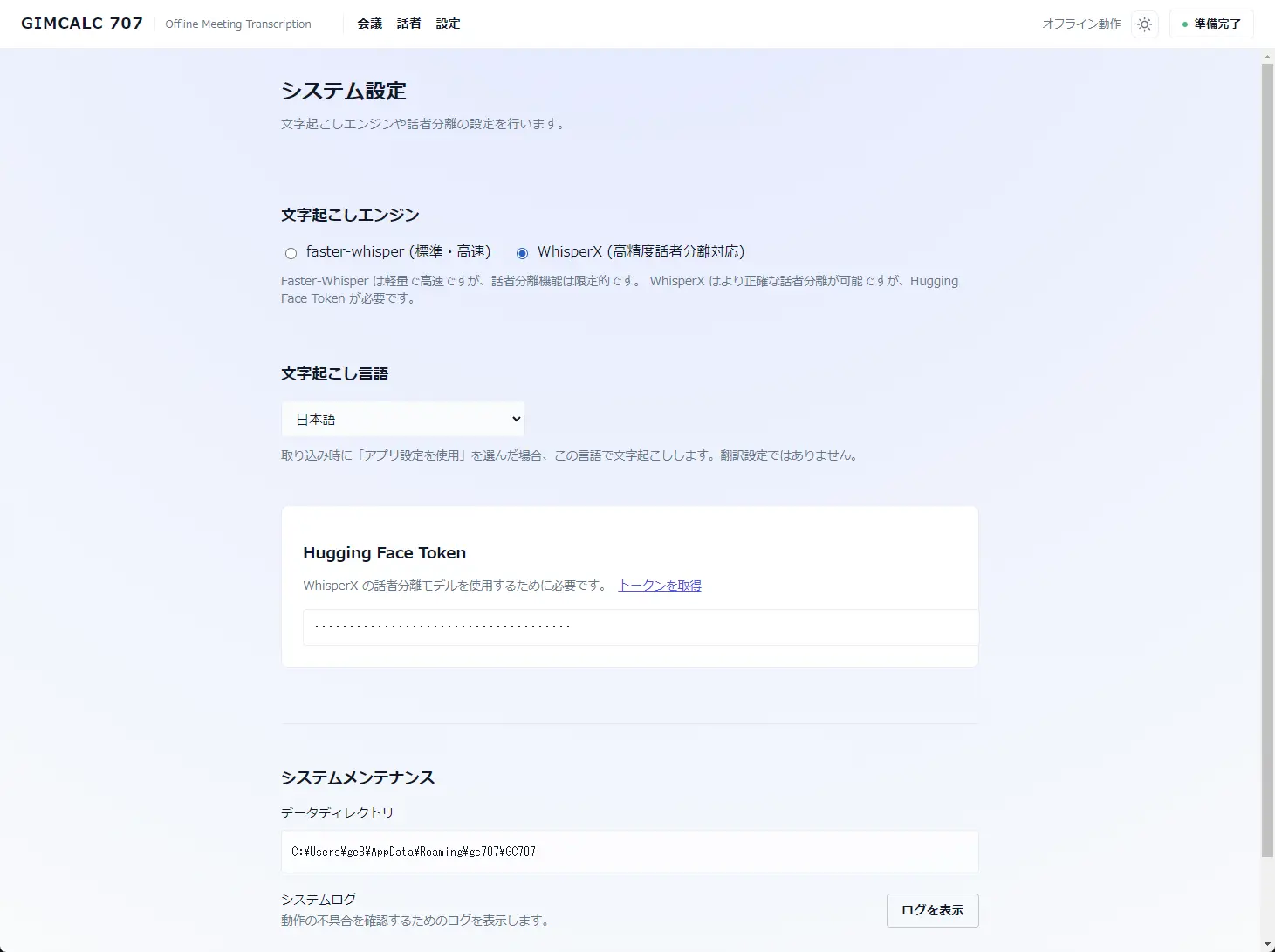
設定画面とは
設定画面では:
- アプリ動作
- 表示
- 基本設定
を変更できます。
言語設定
文字起こし時の:
- 基本言語
を設定できます。
選択例:
- 自動検出
- 日本語
- 英語
テーマ設定
画面表示を:
- Dark
- Light
から切り替えられます。
自動再生
編集時の:
- 保存して次へ
- 自動再生
を ON / OFF できます。
保存設定
将来的に:
- 保存場所
- バックアップ
- 自動保存
などが追加される場合があります。
GPU 利用について
環境によっては、 GPU を利用して:
- 高速文字起こし
が可能です。
ログについて
エラー発生時、 内部ログが保存される場合があります。
問題発生時は:
- ログ
- エラーメッセージ
を確認してください。
設定変更時の注意
一部設定は:
- 再起動
- 次回取り込み
から有効になる場合があります。
推奨設定
日本語中心の場合
- 基本言語:日本語
を推奨します。
不明な音声が多い場合
- 自動検出
を推奨します。
次へ
トラブルシューティング:
困ったとき
このページでは、 GC707 のよくある問題と対処方法を説明します。
音声ファイルを読み込めない
症状
- ファイル追加できない
- エラーが表示される
- 取り込み開始できない
確認すること
対応形式か確認する
対応例:
- mp3
- wav
- m4a
- mp4
- mov
ファイルが破損していないか確認する
他のプレイヤーで再生できるか確認してください。
ファイルパスが長すぎないか確認する
極端に長いフォルダ名や、 特殊文字を含む場合、 読み込みに失敗することがあります。
文字起こしが始まらない
症状
- 処理が止まる
- 進行しない
- 準備中のまま
確認すること
ディスク容量を確認する
長時間音声では、 一時ファイルが大きくなる場合があります。
セキュリティソフトを確認する
一部環境では:
- ffmpeg
- Python
がブロックされる場合があります。
日本語がおかしい
症状
- 英語として認識される
- 意味不明な文字起こしになる
対処方法
言語を固定する
取り込み時:
- 日本語
を選択してください。
冒頭ノイズを確認する
会議前の雑音や無音によって、 言語検出が誤る場合があります。
話者が正しく分かれない
症状
- 同じ人が別話者になる
- 別人が同じ話者になる
補足
GC707 の話者分離は:
- 完全自動
- 完全一致
を保証しません。
必要に応じて、 人が修正する前提です。
再生できない
症状
- 音が出ない
- 再生ボタンが動かない
確認すること
音声デバイスを確認する
PC の:
- スピーカー
- ヘッドホン
設定を確認してください。
他アプリを確認する
他の動画・音声アプリで 再生できるか確認してください。
保存できない
症状
- 保存エラー
- 書き込み失敗
確認すること
ディスク容量を確認する
保存先の空き容量を確認してください。
権限を確認する
読み取り専用フォルダでは、 保存できない場合があります。
書き出しできない
症状
- TXT 出力できない
- VTT 出力失敗
対処方法
保存先を変更する
デスクトップなど、 単純な場所へ保存してください。
ファイル名を変更する
特殊文字を含む場合、 失敗することがあります。
それでも解決しない場合
以下を確認してください:
- エラーメッセージ
- ログ
- 音声形式
- 音声長さ
- PC 環境
次へ
FAQ:
FAQ
このページでは、 GC707 のよくある質問をまとめています。
インターネット接続は必要ですか?
通常利用では不要です。
GC707 は、 ローカル環境で動作します。
音声データは外部へ送信されますか?
送信されません。
GC707 は、 ローカル環境で文字起こしを行います。
完全自動で議事録になりますか?
なりません。
GC707 は:
- AI の文字起こし
- 人による整流
を前提としています。
話者は自動認識されますか?
一部対応しています。
ただし:
- 完全一致
- 完全自動
は保証しません。
必要に応じて、 人が修正します。
どの音声形式に対応していますか?
例:
- mp3
- wav
- m4a
- mp4
- mov
などに対応しています。
長時間音声にも対応していますか?
対応しています。
ただし:
- PC 性能
- GPU 有無
- 音声長さ
によって処理時間は変わります。
GPU は必要ですか?
必須ではありません。
GPU がある場合:
- 高速文字起こし
が可能になります。
誤変換が多い場合は?
GC707 では:
- 一括置換
- 表記統一
を利用して、 高速に整流できます。
元音声を削除しても大丈夫ですか?
通常は問題ありません。
取り込み時、 GC707 管理領域へコピーされます。
会議データはどこに保存されますか?
GC707 の内部管理領域へ保存されます。
詳細な保存場所は、 環境によって異なります。
編集内容は自動保存されますか?
一部操作では自動保存されます。
ただし、 重要な編集後は保存状態を確認してください。
書き出し形式は?
例:
- TXT
- VTT
など。
VTT とは何ですか?
字幕形式です。
動画編集や、 YouTube 字幕などで利用できます。
共同編集できますか?
現時点では、 単独利用を前提としています。
クラウド同期できますか?
現時点では対応していません。
次へ
マニュアル先頭: